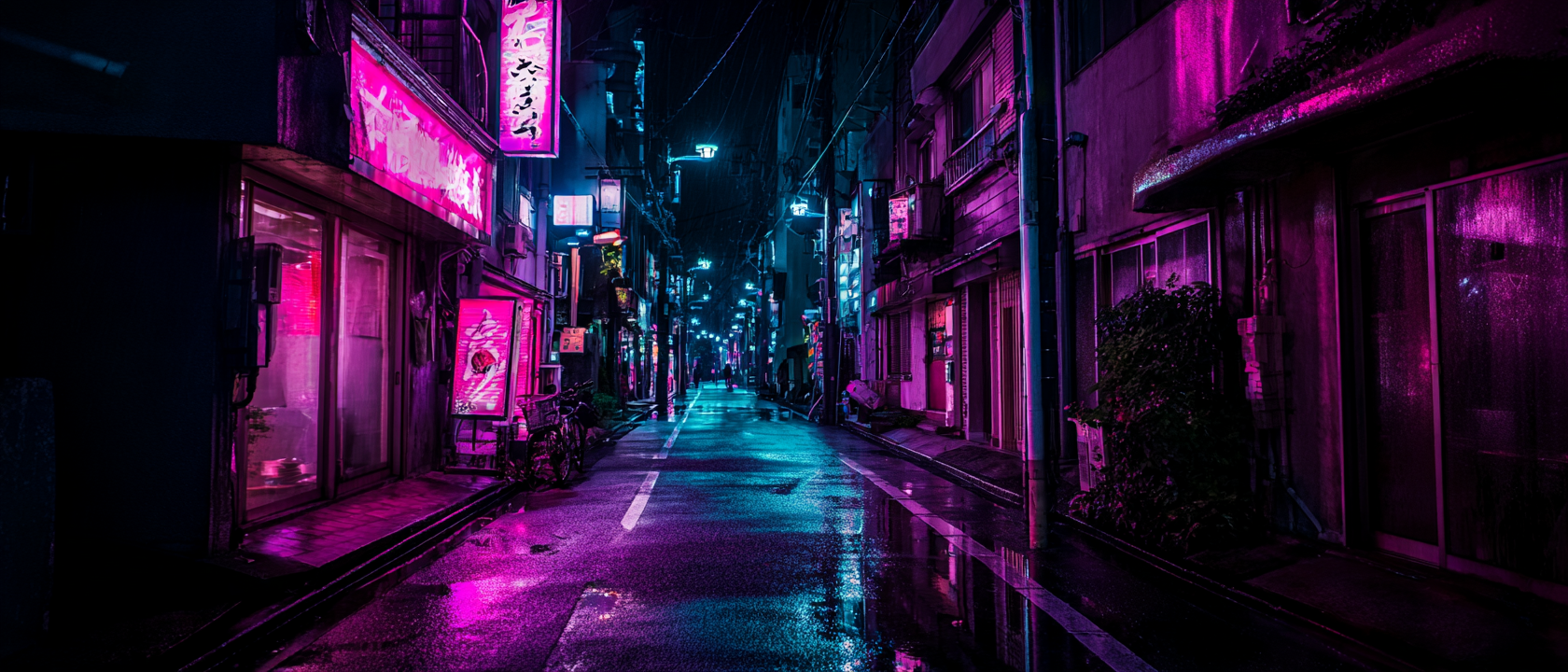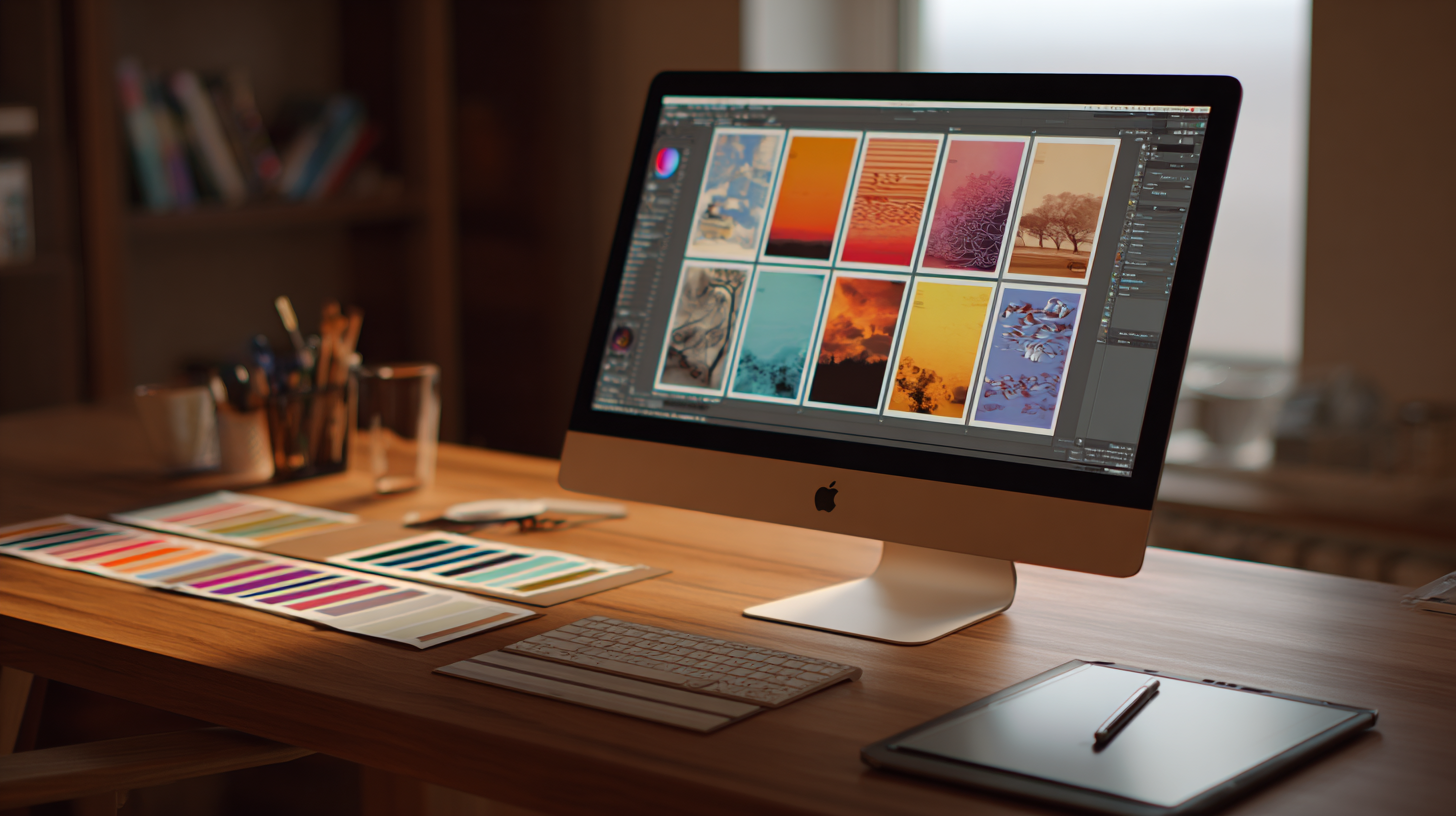
입문자를 위한 Midjourney 프롬프트 구성 가이드. 주제·매체·환경·조명·색감·분위기·구도의 7가지 요소를 체계적으로 익히고,
바로 써먹는 템플릿·예시·체크리스트·FAQ까지 한 번에 정리했습니다.
왜 프롬프트의 “구성요소”를 알아야 할까?
미드저니는 한 줄의 텍스트를 이미지로 바꾸지만, 그 한 줄 안에 어떤 정보를 담느냐에 따라 결과가 극단적으로 달라집니다. “예쁜 풍경”처럼 모호한 표현만 던지면 AI는 평균적인 이미지를 반환할 뿐입니다. 반대로 주제·매체·환경·조명·색감·분위기·구도를 명확히 지정하면, 원하는 톤앤매너에 빠르게 도달합니다. 이 글은 7가지 요소를 이해하고, 실전에서 조합하는 방법을 ‘입문자 눈높이’로 정리했습니다.
프롬프트 7요소 핵심 요약
1) 주제(Subject)
무엇을 그릴지 결정하는 핵심 키워드입니다. 사람, 동물, 사물, 장소, 캐릭터 등 명사 중심으로 구체화하세요.
- 예: astronaut, golden retriever puppy, neon alley in Tokyo, baroque violin
팁: 고유명사는 모델이 모를 수 있으니 설명형 보조어(시대/국가/특징)를 붙이면 인식률이 올라갑니다.
- 예: a 19th-century Russian composer portrait(특정 인물 이름 대신 시대·국가·역할로 설명)
2) 매체(Medium)
이미지가 어떤 질감·기법으로 보이길 원하는지 지정합니다.
- 예: photorealistic, watercolor, oil painting, pixel art, 3D render, comic-style
팁: 입문자는 결과 예측이 쉬운 photorealistic 또는 3D render부터 시작하세요. 회화풍은 스타일 편차가 크기 때문에 보조 키워드(붓터치, 종이 질감 등)를 함께 쓰면 안정적입니다.
3) 환경(Environment)
주제가 놓이는 배경/장소/상황입니다. 같은 주제라도 환경만 바꾸면 전혀 다른 이야기로 보입니다.
- 예: pink rose field, underwater temple, snowy mountain cabin, spaceship cockpit
팁: 시간/날씨/계절을 함께 쓰면 씬의 컨텍스트가 선명해집니다.
- 예: a rainy neon street at midnight, a sunlit kitchen in the morning
4) 조명(Lighting)
빛은 형태와 질감을 드러내고, 이미지의 입체감/대비/분위기를 결정합니다.
- 예: soft sunlight, overcast light, studio lighting, rim light, neon glow
팁: 실내는 softbox, key light, backlight 같은 사진 조명 단어가 유용합니다. 야외는 golden hour, overcast, blue hour가 안정적입니다.
5) 색감(Color Palette)
전체 톤·채도·대비를 지정합니다.
- 예: pastel tone, muted colors, high saturation, monochrome, black and white
팁: 브랜드 작업이라면 주조색/보조색을 명시하세요.
- 예: ivory and champagne gold palette, subtle contrast
6) 분위기(Mood)
장면이 전달하는 감정/정서를 한 단어로 요약합니다.
- 예: dreamy, calm, mysterious, epic, melancholic, cheerful
팁: 동일한 구도라도 epic vs intimate는 전혀 다른 결과를 냅니다. 원한다면 감정 형용사를 2개까지 조합하세요.
- 예: dreamy and calm, dark yet hopeful
7) 구도(Composition)
피사체의 거리·각도·프레임을 지정합니다.
- 예: full-body top-down view, portrait close-up, bird’s-eye view, wide shot, rule of thirds
팁: 인물은 headshot/half-body/full-body, 제품은 front angle/three-quarter/top view부터 고르면 실수가 줄어듭니다.
7가지 요소를 한 줄로 조합하는 방법
요소별 예시
- 주제: Classical composer
- 매체: Photorealistic
- 환경: pink rose field
- 조명: soft sunlight
- 색감: pastel tone
- 분위기: dreamy and calm
- 구도: full-body top-down view
한 줄 프롬프트

작동 원리
- 명사(주제)로 핵심을 고정 → 2) 매체로 질감 통일 → 3) 환경·조명으로 씬 콘텍스트 생성 → 4) 색감·분위기로 정서 조정 → 5) 구도로 프레이밍 명확화.
바로 쓰는 프롬프트 템플릿 (치트시트)
예시 1 · 제품
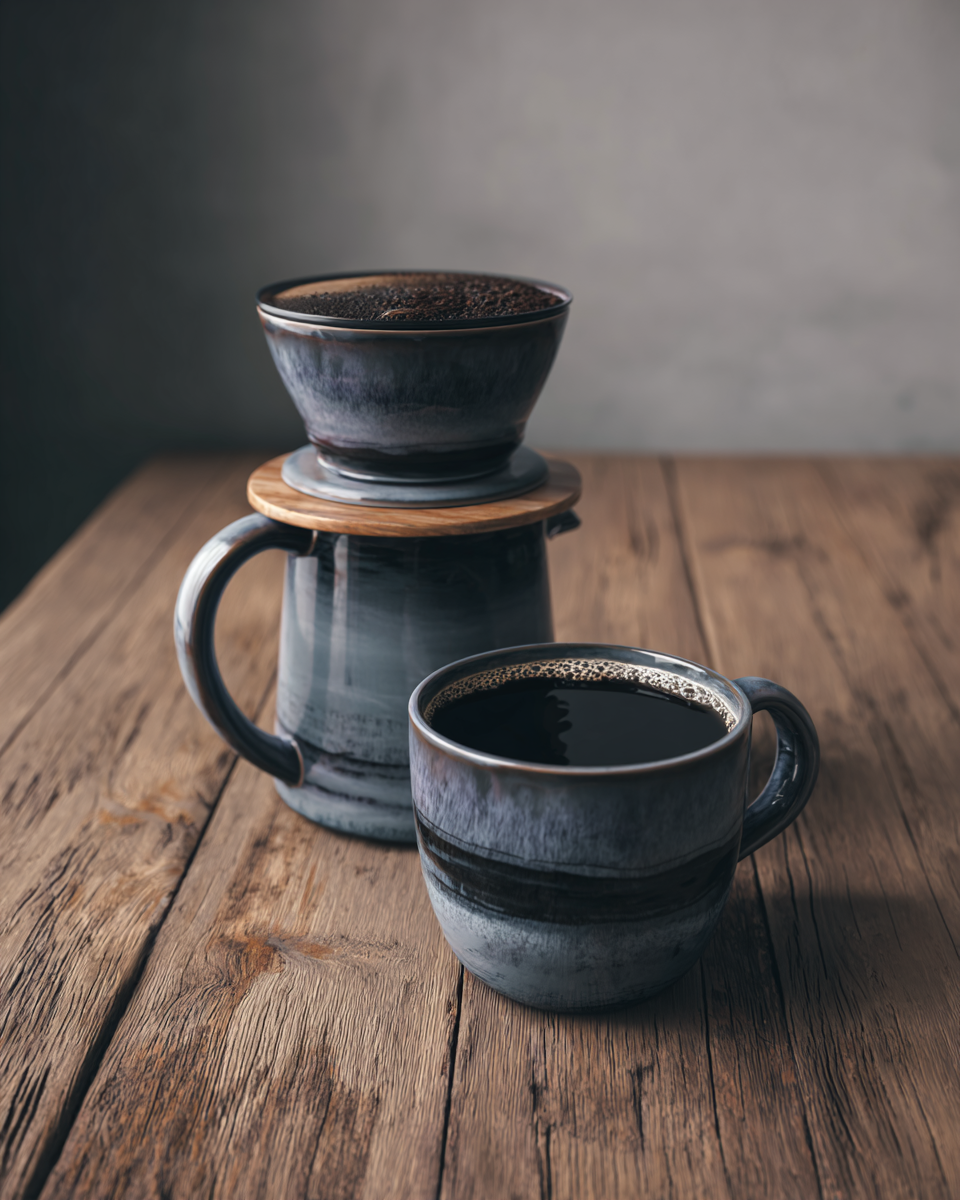
예시 2 · 인물(리얼 사진 톤 선호용)
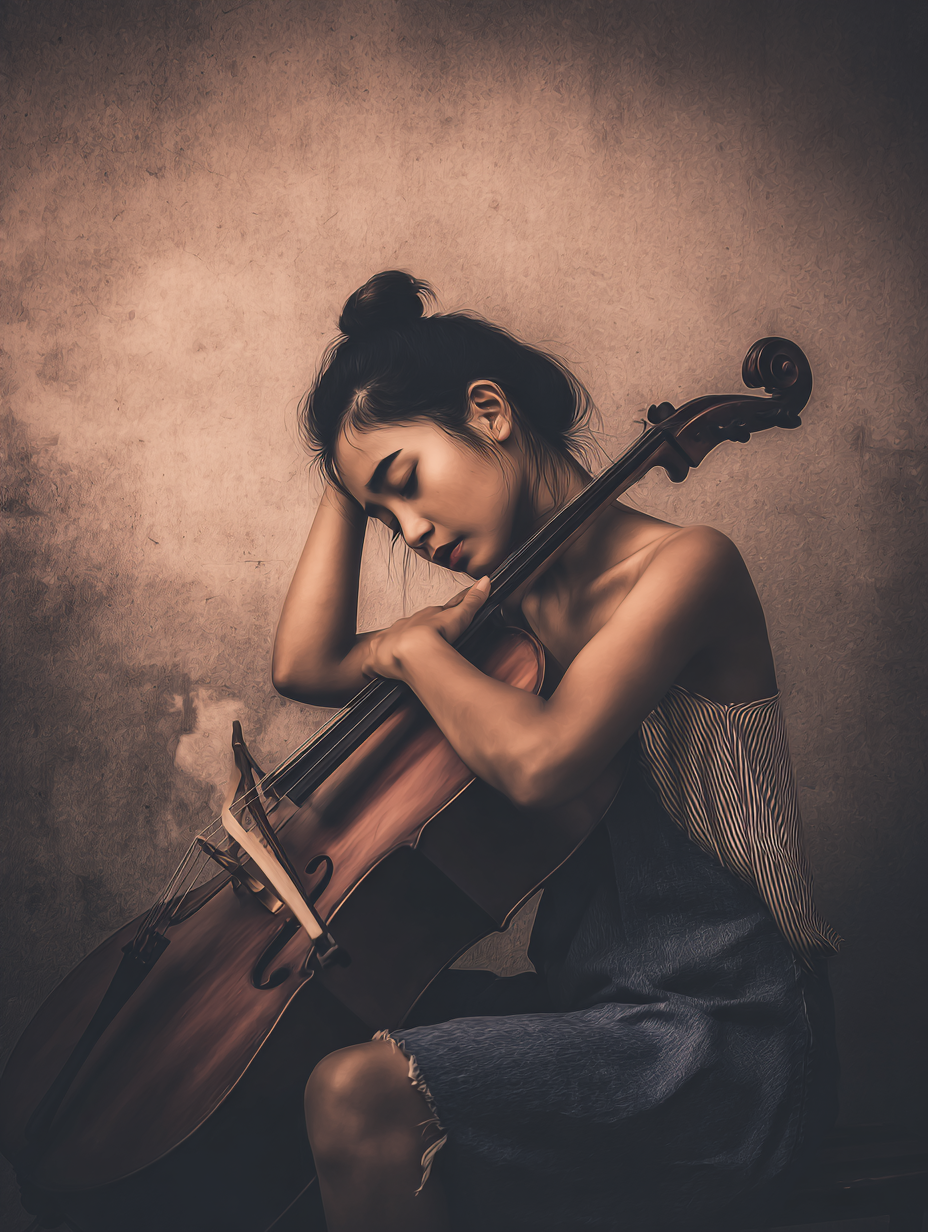
예시 3 · 환경/건축
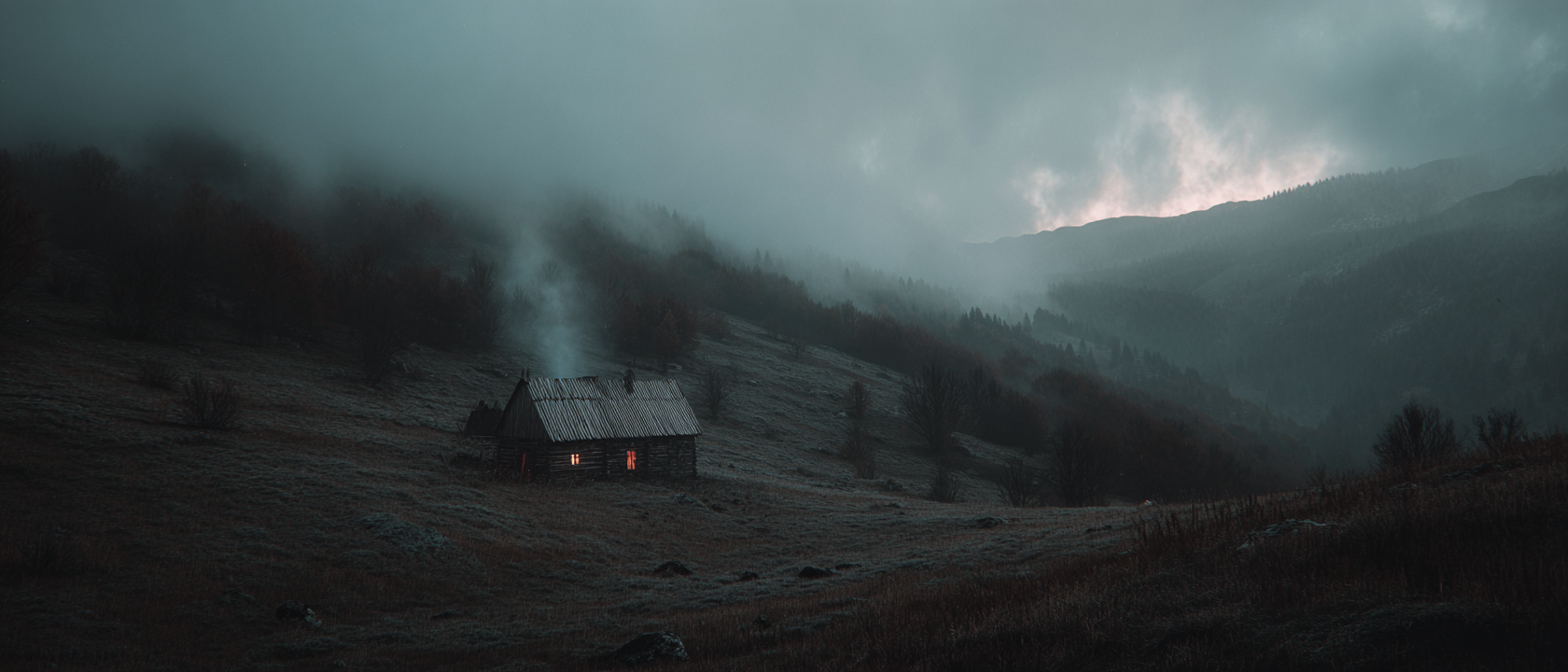
프롬프트 작성 체크리스트
- 주제가 명확한가? (고유명사 대신 설명형 보완 가능)
- 환경에 시간/날씨/계절 같은 단서가 있는가?
- 조명이 구체적인가? (광원/성격/방향)
- 색감이 톤·채도·대비로 표현되었는가?
- 분위기가 감정 단어로 요약되었는가?
- 구도가 거리·각도·프레임으로 명시됐는가?
- 불필요한 수식어를 덜어 핵심 키워드가 앞에 오게 했는가?
- 반복 실험을 위한 한 가지 변수만 바꿔볼 계획이 있는가?
자주 쓰는 스타일 키워드 목록(조합 가능)
- Photorealistic: 실제 사진처럼 사실감
- Cinematic: 극적 조명·대비·프레이밍
- Watercolor: 번짐·층계 수채 질감
- Oil painting: 두꺼운 붓 터치, 클래식 무드
- Pixel art: 저해상도 도트 감성
- 3D render: 물성·반사·라이팅이 선명
- Comic-style: 선명한 라인·채색
- Cyberpunk: 네온·도시·미래적 요소
- Ukiyo-e: 일본 전통 목판화 스타일
- Pop art: 높은 채도, 그래픽적 블록
- Cut paper: 종이 콜라주 느낌
조합 예
- Cyberpunk + Cinematic → 네온과 대비가 강한 영화적 미래 도시
- Watercolor + Minimal → 가벼운 색층과 단순한 형태
- 3D render + Photographic lighting → 제품/패키지 렌더에 강력
초보가 가장 많이 하는 실수와 해결법
- 모호한 단어 남발
- 나쁨: beautiful scene
- 개선: a snowy mountain cabin at golden hour with warm window light
- 요소 누락(특히 조명·구도)
- 해결: 치트시트로 7요소를 한 번에 점검.
- 스타일 충돌
- 해결: 핵심 스타일 1~2개만 우선 고정 후 부가 스타일을 “약하게” 추가.
- 한 번에 완벽하려 함
- 해결: 변수 하나씩 바꾸며 A/B 테스트. 시드(seed) 고정으로 재현성 확보.
- 브랜드 톤 불일치
- 해결: 팔레트 지정, 재질(wood, metal, frosted glass 등), 금지 요소를 명시.
연습 루틴(입문자 추천)
- 주제만으로 1세트 생성
- 환경 추가 → 2세트 비교
- 조명 추가 → 3세트 비교
- 색감·분위기·구도 순으로 단계적 확장
- 가장 좋은 결과를 업스케일 후 Pan/Zoom/Inpainting으로 디테일 보정
- 비율(--ar)을 바꿔 썸네일/배너/세로 포스터 버전까지 확장
FAQ
Q. 프롬프트가 길면 무조건 좋은가요?
A. 길이보다 핵심 정보의 밀도가 중요합니다. 7요소를 충실히 담되, 중복·모순 표현은 줄이세요.
Q. 같은 프롬프트인데 결과가 달라요.
A. 시드/모델/업스케일러/비율 차이 때문입니다. 재현성이 필요하면 --seed [숫자]를 고정하세요.
Q. 사진풍을 더 “진짜처럼” 보이게 하려면?
A. photorealistic, lens type(35mm/85mm), depth of field, film grain subtle, color temperature 같은 사진 어휘를 추가하세요.
Q. 일관된 시리즈를 만들고 싶어요.
A. 무드보드/퍼스널라이즈를 활용해 톤을 고정하고, 프롬프트의 핵심 키워드를 동일하게 유지하세요.
결론
프롬프트는 영감을 “언어로 모델링”하는 과정입니다. 주제→매체→환경→조명→색감→분위기→구도를 순서대로 생각하고, 한 번에 완벽을 노리기보다 작은 변수만 바꾸는 반복 실험으로 원하는 결과에 수렴하세요. 익숙해질수록 프롬프트는 더 짧고 정확해지고, 수정·확장(Inpainting/Outpainting)으로 후반 작업 속도도 크게 빨라집니다.
Midjourney 프롬프트(실전 예시 · 바로 사용 가능)
예시 A · 리얼 인물 사진풍(사용자 선호 반영)
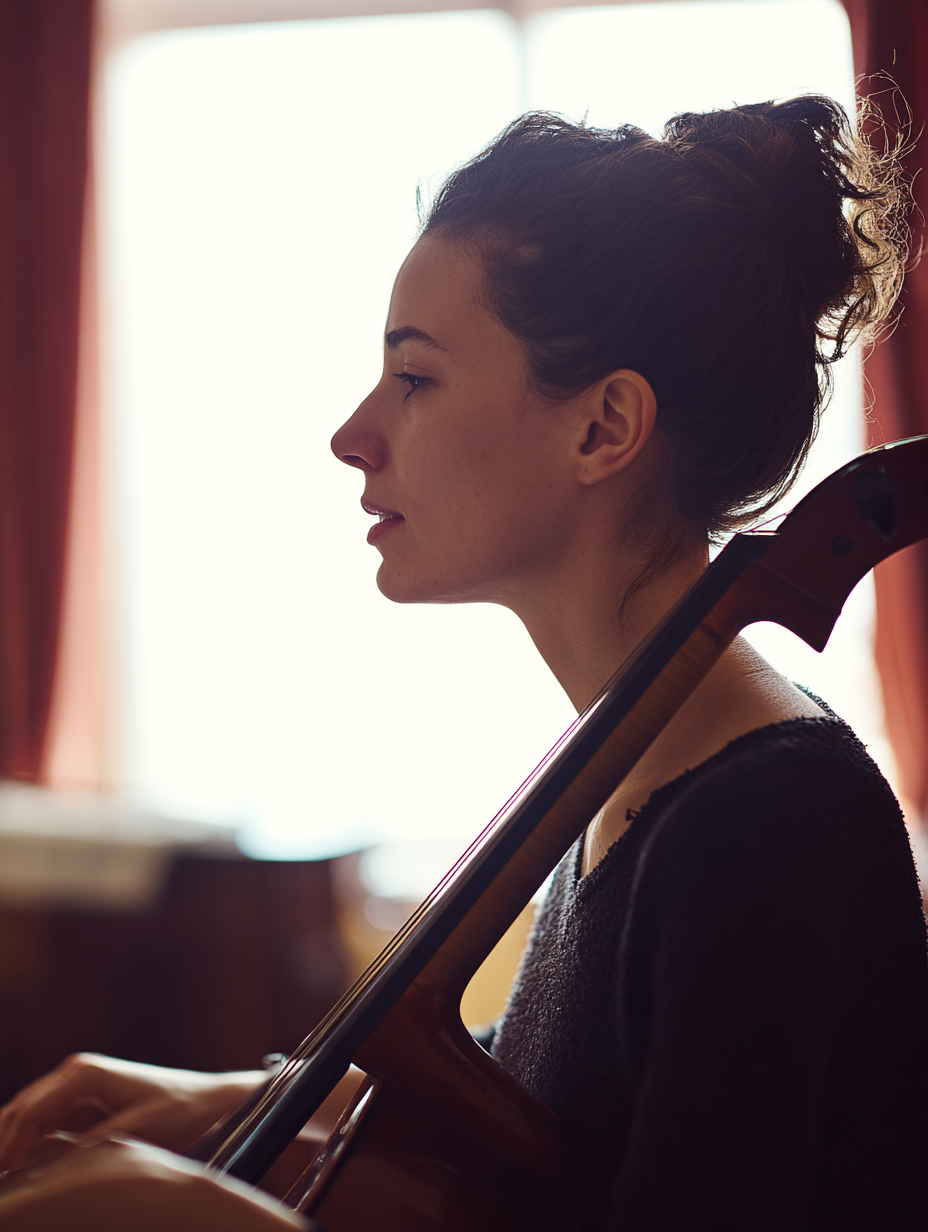
예시 B · 제품 렌더
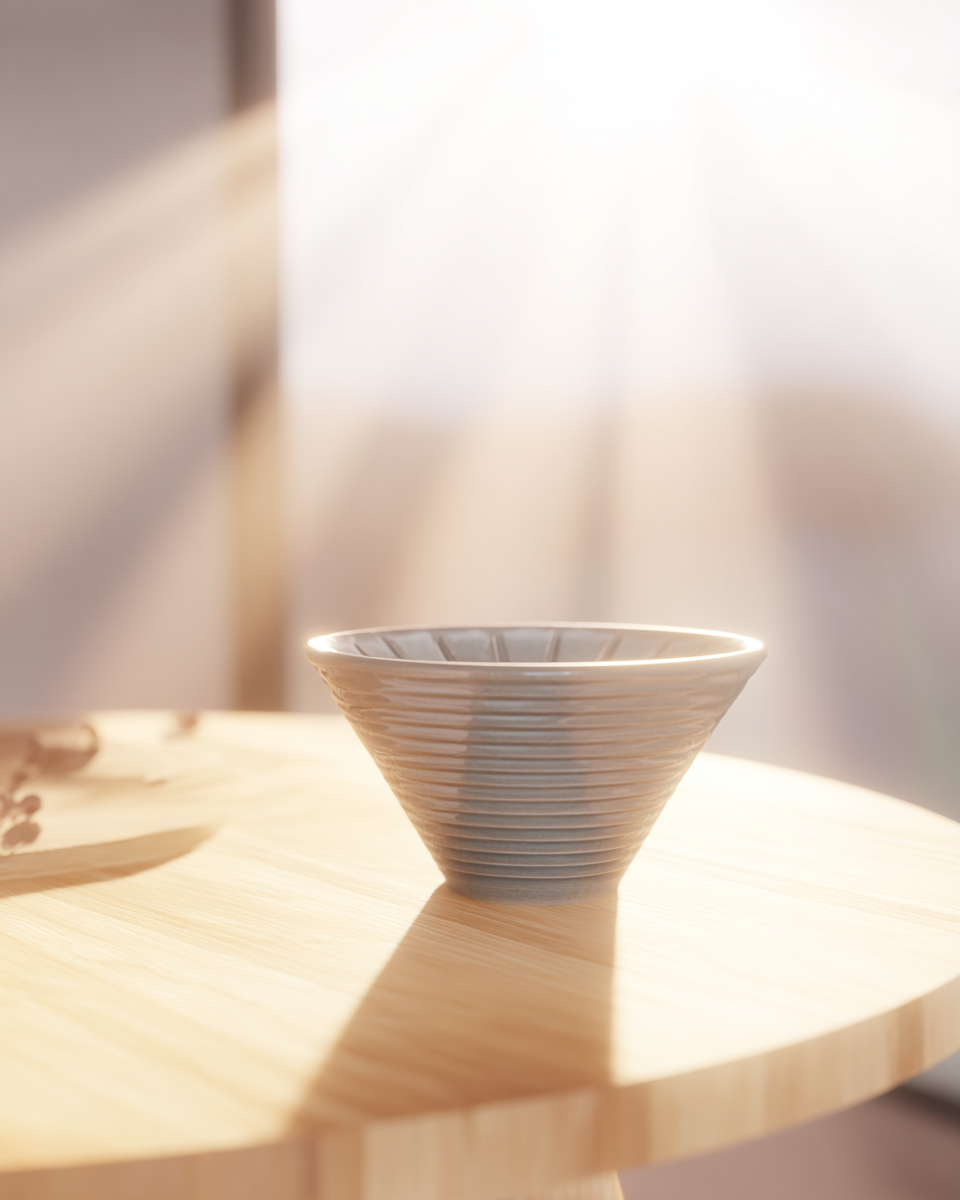
예시 C · 시네마틱 환경